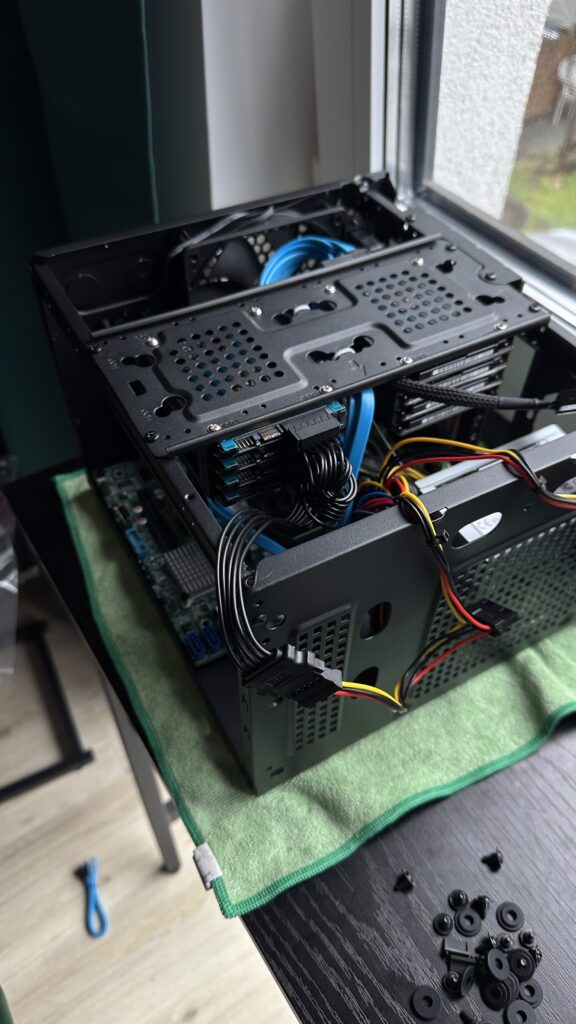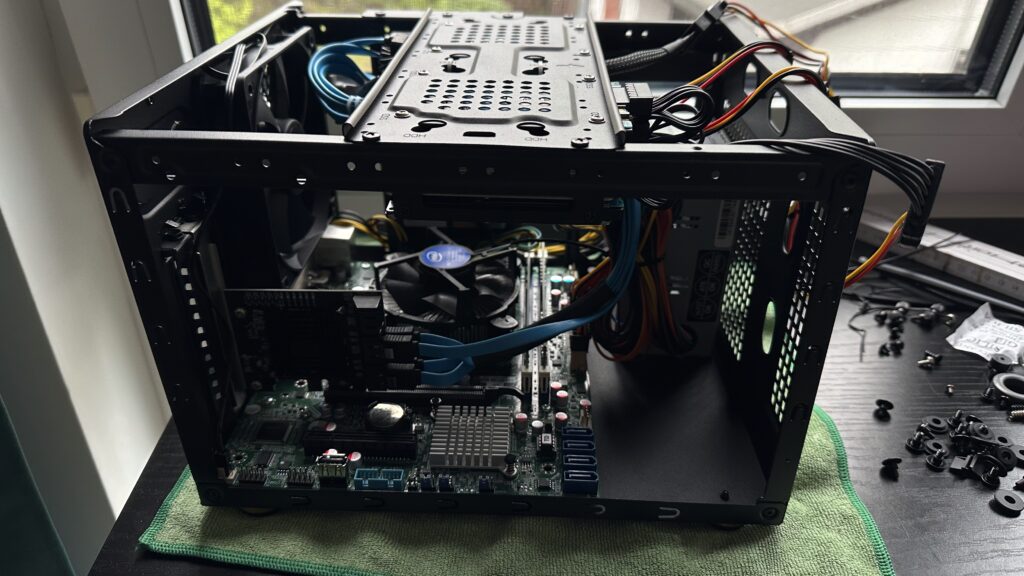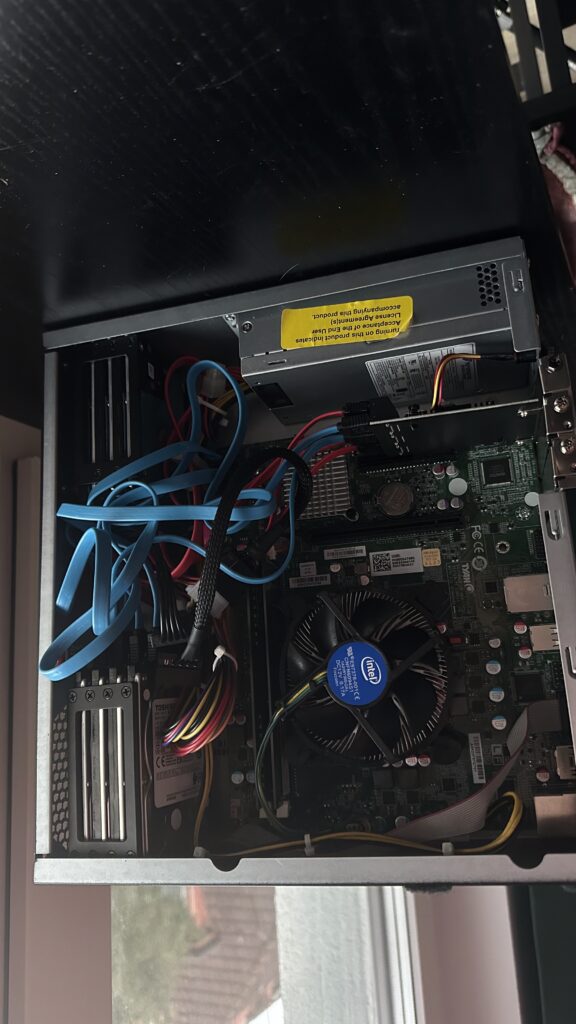
dėja gimė tarp laidų ir dulkių
Laikas buvo išsivalyti stalčių.
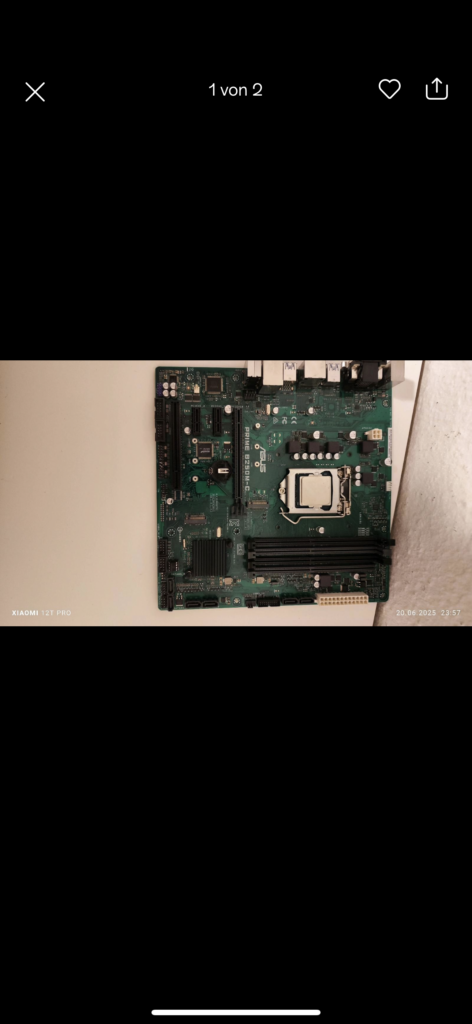
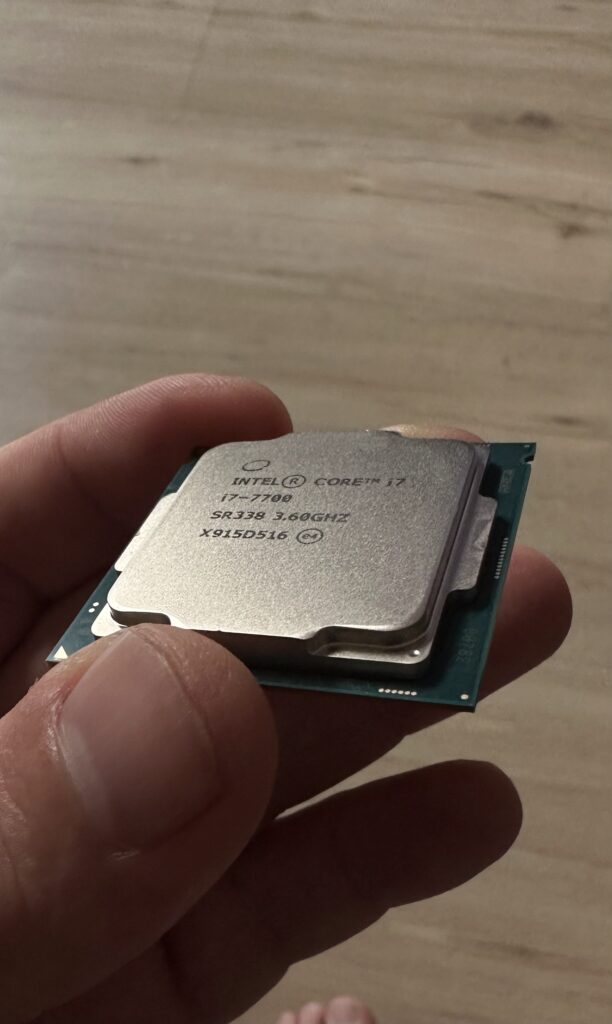
Senos dalys, pamiršti komponentai, kabeliai be paskirties – viskas ėmė keliauti į dėžę. Bet tarp jų – žvilgsnį patraukė keli naudingi likučiai: SSD diskas, RAM plokštelė, senas mini PC. Ir tada kilo mintis: o kas, jei iš to padaryčiau serverį? Ne šiaip sau – plataus profilio, lankstų, išmanų, pritaikomą pagal poreikius.
Proxmox – širdis ir stuburas
Pasirinkau Proxmox – atviro kodo virtualizacijos platformą, kuri leidžia kurti ir valdyti virtualias mašinas bei konteinerius. Įdiegiau ją į seną kompiuterį, kuris tapo mano serverio pagrindu. Stabilus, tylus, efektyvus – kaip tik tai, ko reikia namų NAS projektui.
Virtuali mašina – Samba NAS
Proxmox’e sukūriau VM su Ubuntu Server, kurioje įdiegiau Samba – failų dalinimo sistemą, leidžiančią pasiekti duomenis iš Windows, macOS ir iOS įrenginių.
Sukonfigūravau bendrinamą katalogą, priskyriau IP adresą, pridėjau vartotojus ir slaptažodžius. Dabar – visi mano įrenginiai mato serverį kaip tinklo diską.
🧰 1. Fizinis paruošimas – stalčiaus revizija
Pradžia buvo paprasta:
Laikas išsivalyti stalčių. Senos dalys – SSD, RAM, senas kompiuteris – iškeliavo iš dėžės į veiksmą. Nuspręsta: kursiu serverį, kuris veiks kaip NAS, virtualizacijos platforma ir failų saugykla.
🔩 Naudoti komponentai:
- Mini PC / senas kompiuteris – Proxmox pagrindas
- SSD diskas – greitam VM veikimui
- HDD diskas – duomenų saugojimui
- USB laikmena – Proxmox diegimui
- Ethernet kabelis – stabilus ryšys
- Monitorius + klaviatūra – pradiniam diegimui
🧱 2. Proxmox diegimas
🔹 Atsisiųsk Proxmox ISO: https://www.proxmox.com/en/downloads
🔹 Įrašyk į USB: Naudok „Rufus“ arba „Balena Etcher“
🔹 Diegimo žingsniai:
- Įdiek Proxmox į pasirinktą kompiuterį
- Priskirk statinį IP adresą (pvz.,
192.168.1.100) - Sukurk VM su Ubuntu Server (pvz., 22.04 LTS)
- CPU: 2 vCPU
- RAM: 2–4 GB
- Diskas: 20–40 GB
- Tinklas: „Bridged mode“ (kad VM būtų matoma LAN tinkle)
3. Ubuntu Server konfigūracija (VM viduje)
🔹 Atlik OS atnaujinimą:
sudo apt update && sudo apt upgrade -y
🔹 Įdiek Samba:
sudo apt install samba -y
🔹 Sukurk bendrinamą katalogą:
sudo mkdir -p /srv/nas/share sudo chmod -R 0777 /srv/nas/share
🔹 Redaguok Samba konfigūraciją:
sudo nano /etc/samba/smb.conf
Pridėk apačioje:
[AndriejausNAS] path = /srv/nas/share browseable = yes read only = no guest ok = yes
🔹 Paleisk Samba iš naujo:
sudo systemctl restart smbd
🔐 4. Vartotojų valdymas (nebūtina, bet saugiau)
🔹 Sukurk vartotoją:
sudo adduser VARTOTOJAS
🔹 Pridėk Samba slaptažodį:
sudo smbpasswd SLAPTAZODIS
🔹 Atnaujink konfigūraciją:
[Privatus] path = /srv/nas/privatus valid users = andriejus read only = no
- Prijungimas prie įrenginių
🪟 Windows
- Atidaryk „File Explorer“
- Įvesk:
- Prisijunk kaip svečias arba naudotojas
- Gali susikurti „Map Network Drive“
🍎 macOS - „Finder“ → „Go“ → „Connect to Server“
- Įvesk:Įvesk:
smb://192.168.1.100/VARTOTOJASNAS
📱 iOS- „Files“ → „Connect to Server“
- Įvesk:
Rezultatas
Tavo stalčiaus turinys virto funkcionaliu NAS serveriu, veikiančiu virtualioje mašinoje, pasiekiamu iš visų įrenginių. Samba leidžia dalintis failais, kurti saugyklas, ir net plėsti funkcijas – nuo multimedijos iki debesų sinchronizacijos.
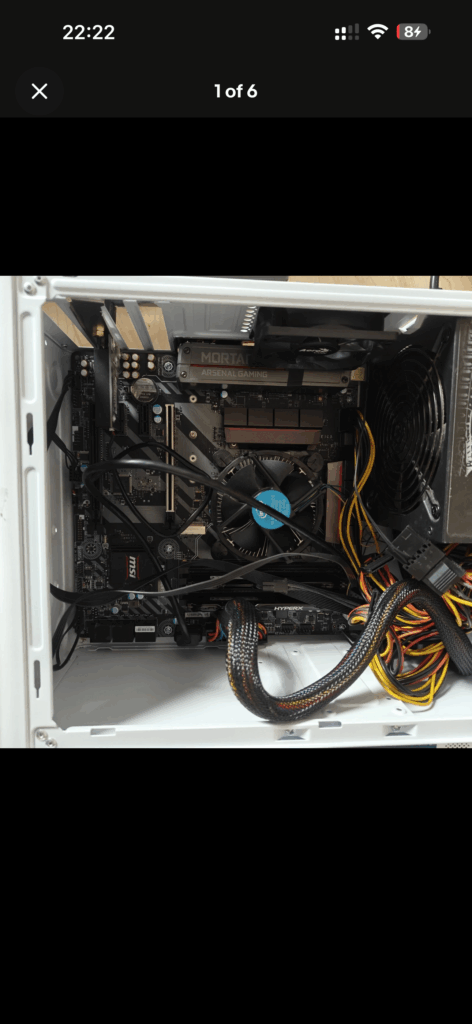
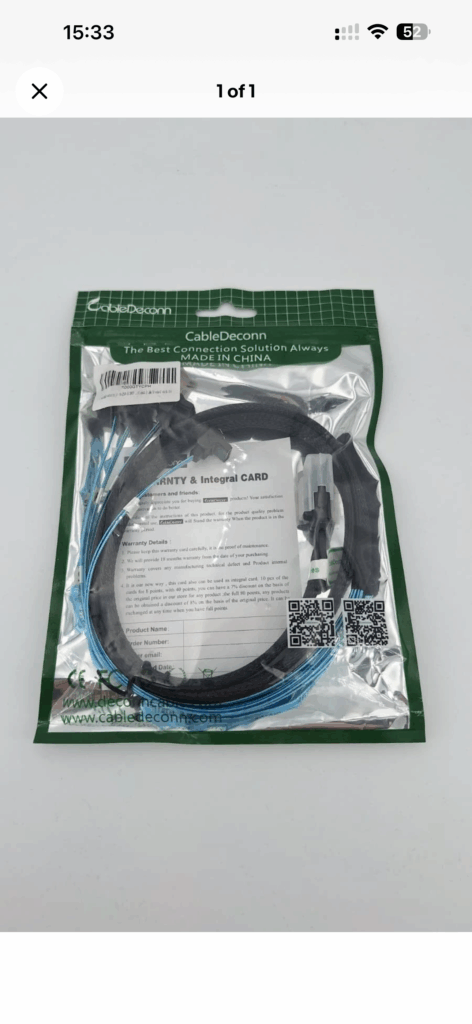
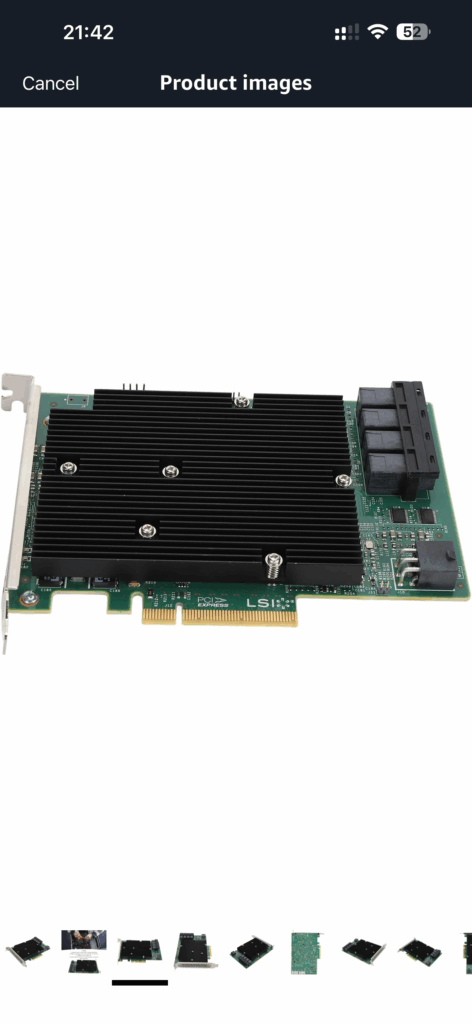
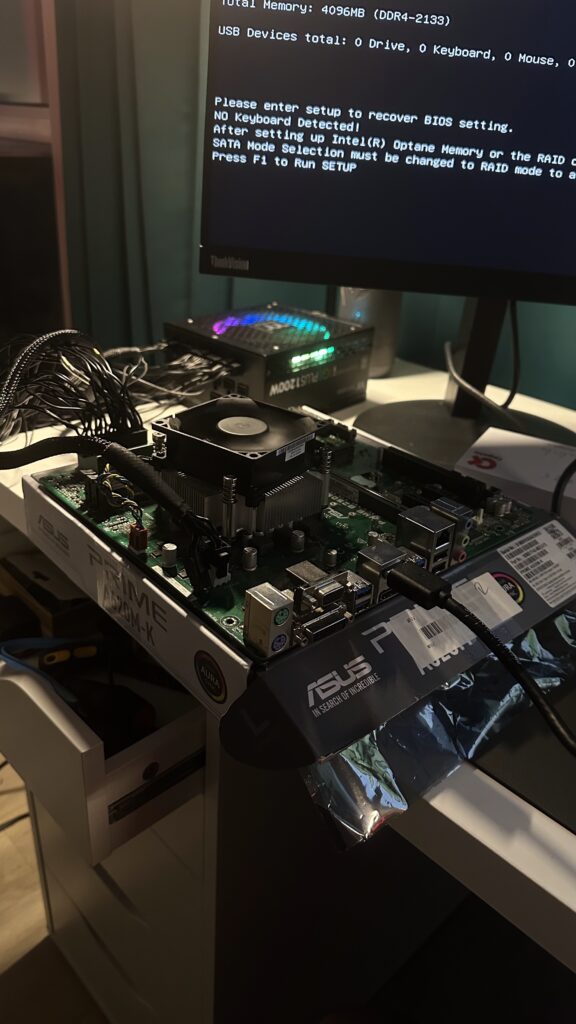
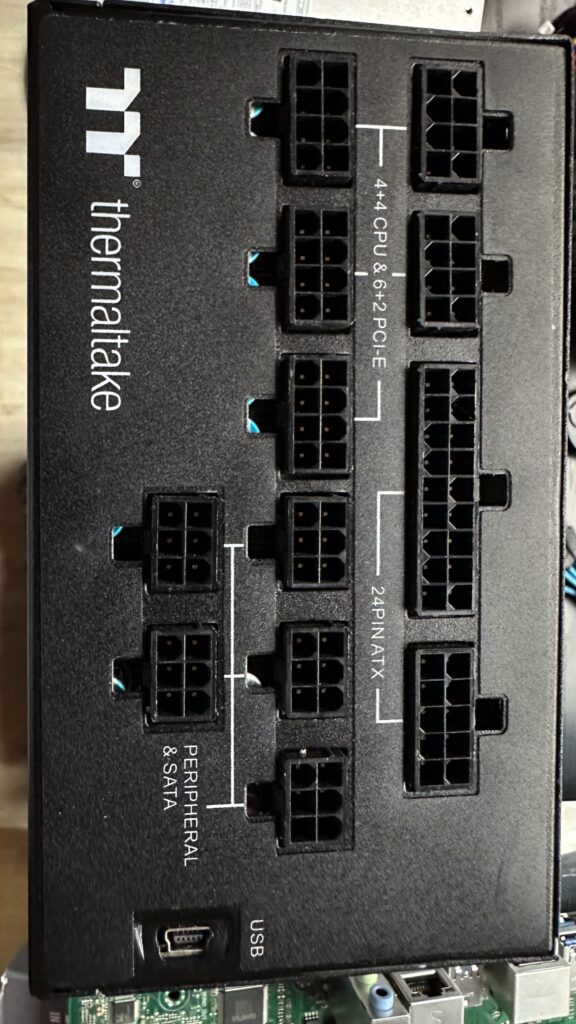
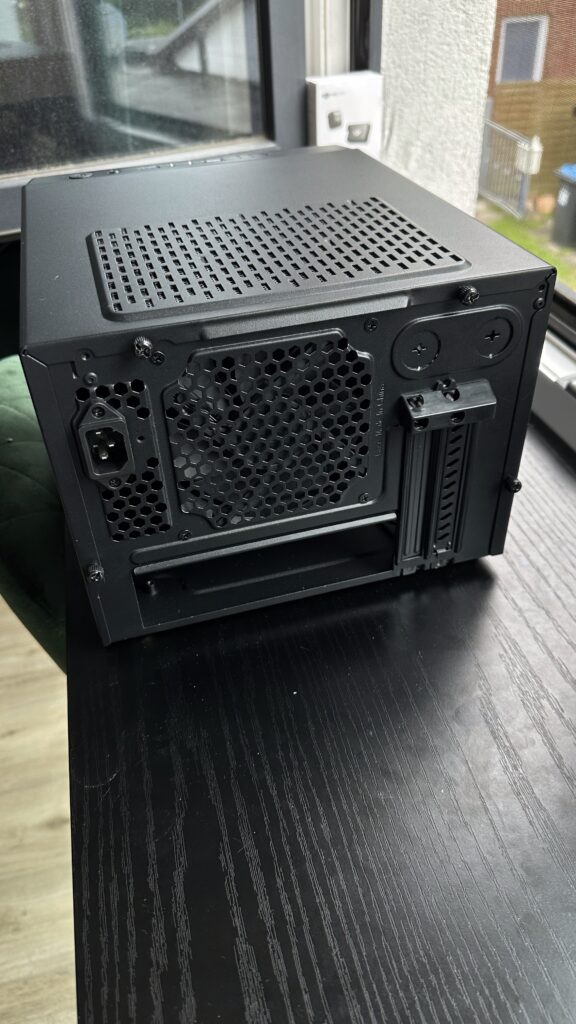
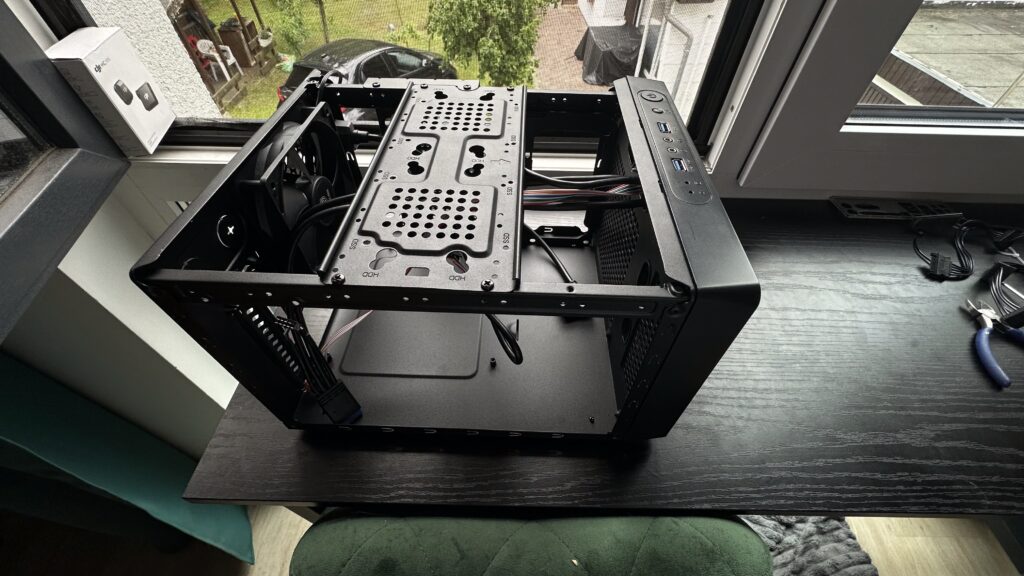
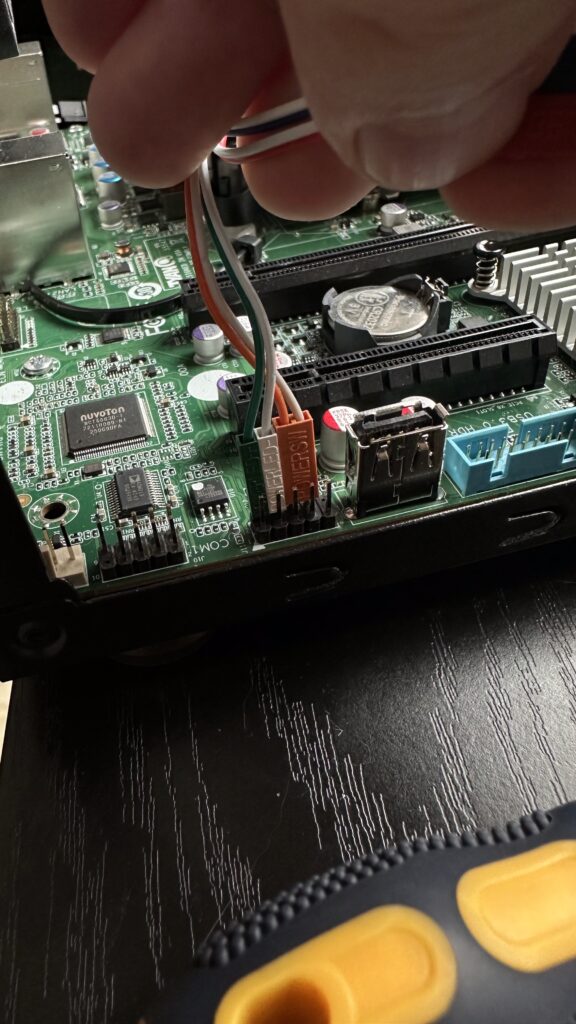
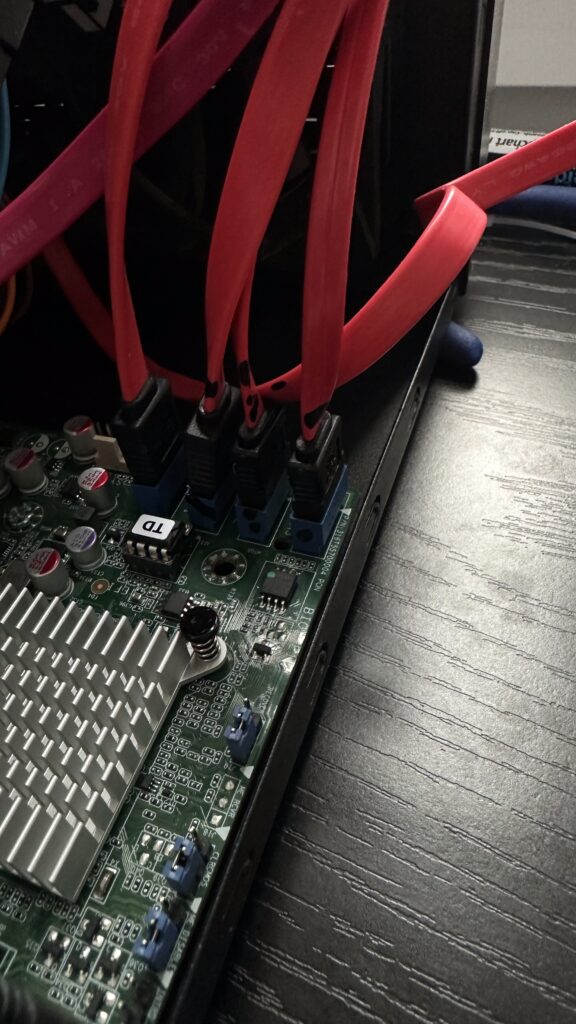
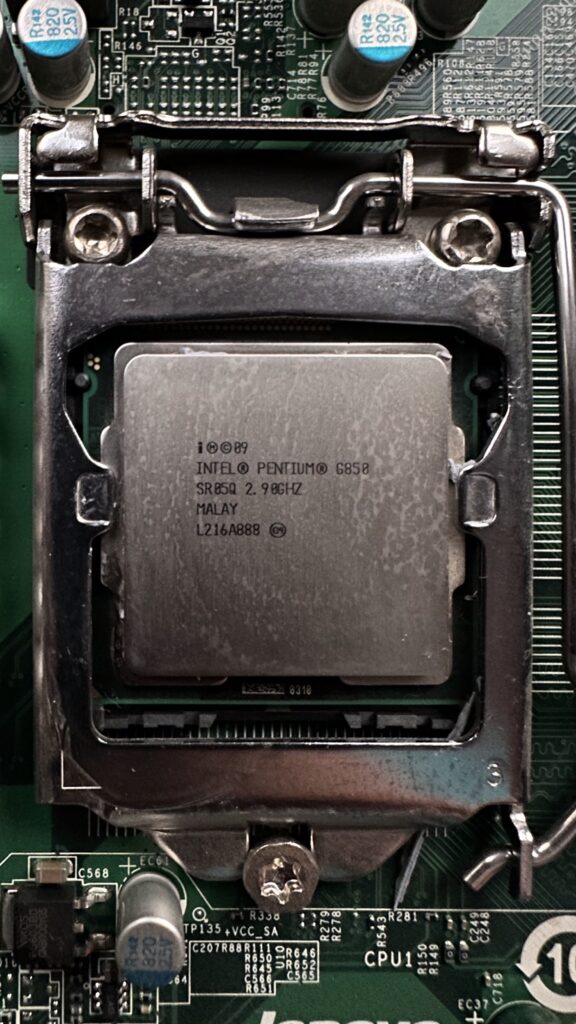
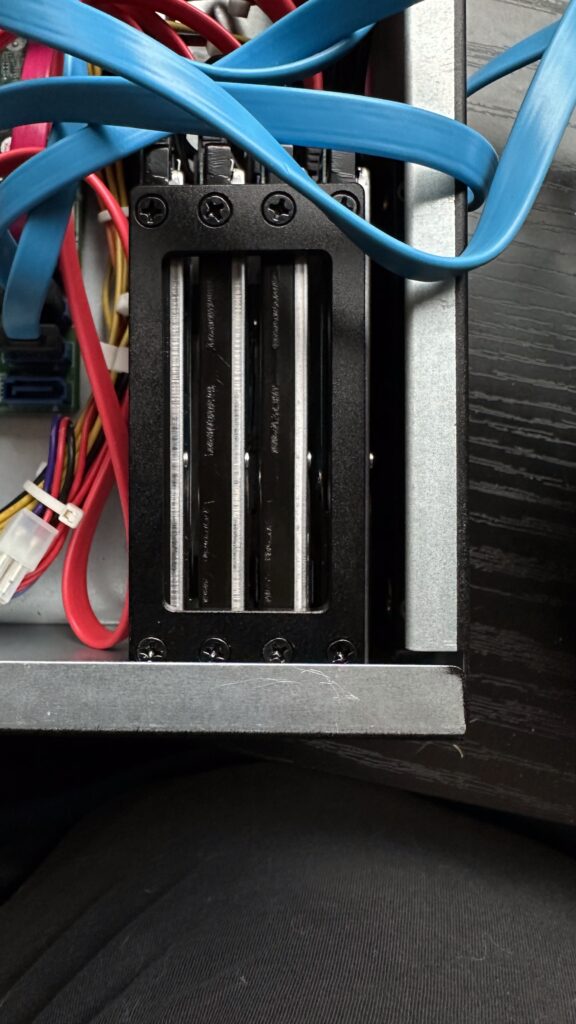
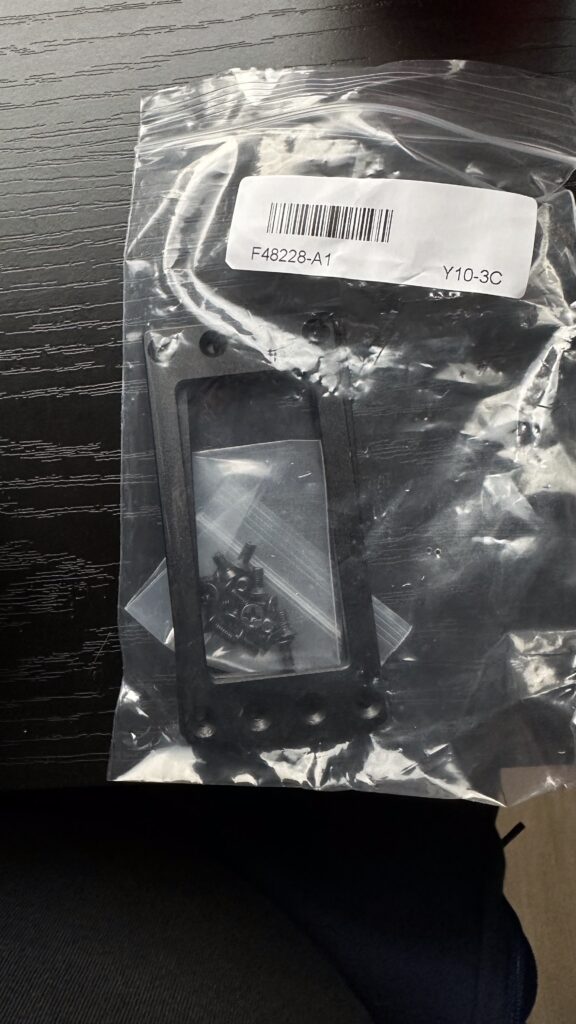
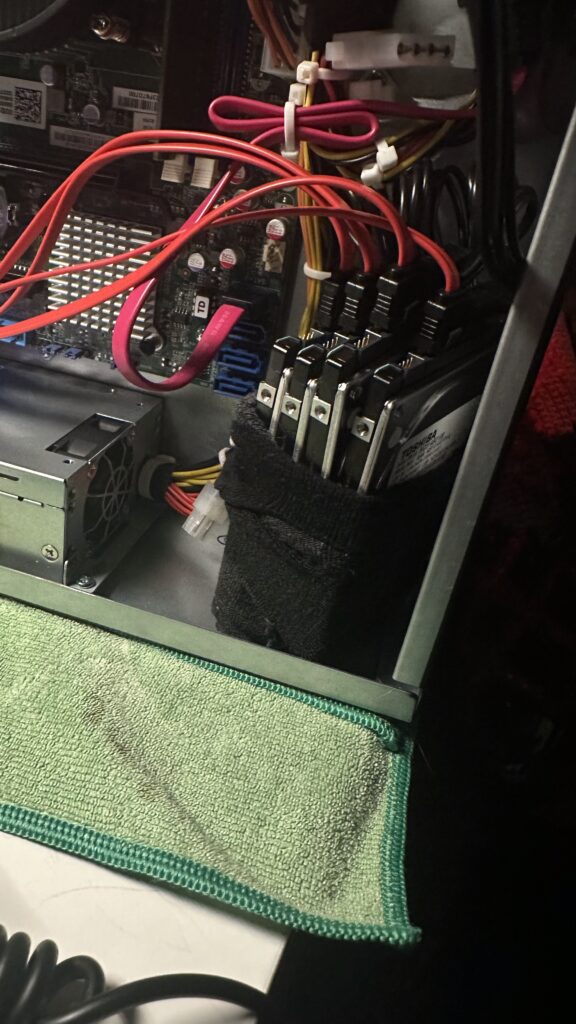
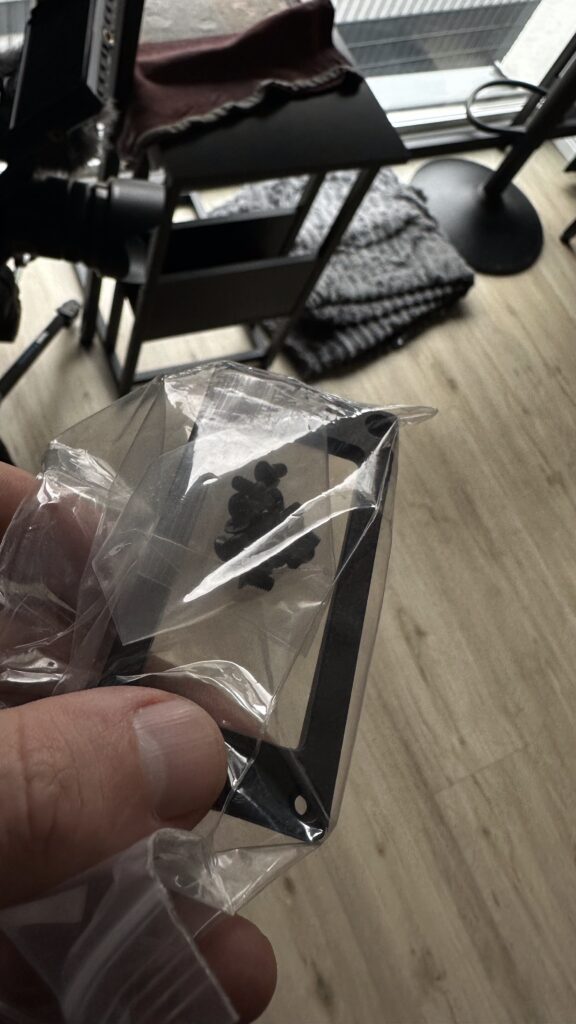
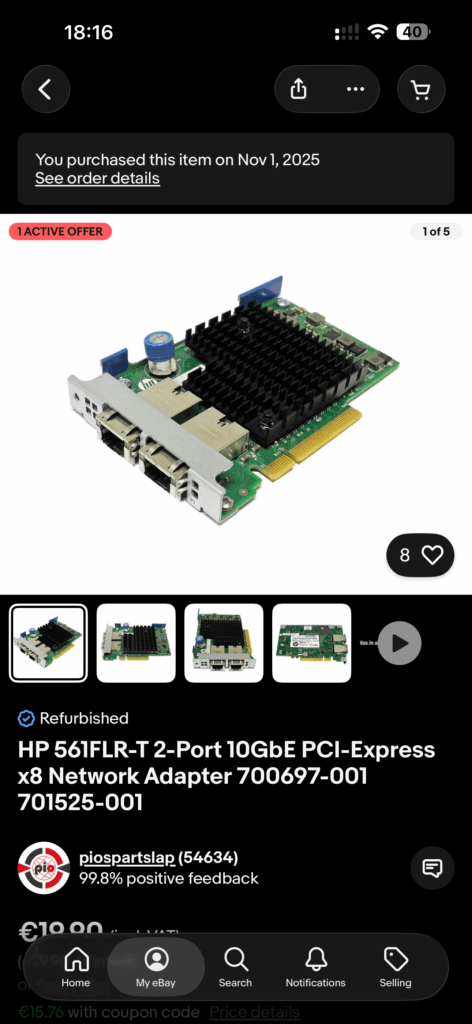
Keletas kadrų – serverio evoliucija nuotraukose.
Keli vaizdai iš kelionės nuo idėjos iki veikiančio NAS – nuo stalčiaus revizijos, pirmųjų laidų, Proxmox diegimo, iki Samba konfigūracijos ir prisijungimo iš įvairių įrenginių.
Beje, šis interneto puslapis taip pat patalpintas tame pačiame serveryje